
Cách sử dụng hàm Filter trong Google Sheet chi tiết, có ví dụ dễ hiểu
Hàm Filter trong Google Sheet là một hàm sử dụng để lọc dữ liệu có điều kiện giúp bạn lọc được các tập dữ liệu và trả về một cách tức thì những hàng dữ liệu đáp ứng tiêu chí bạn chỉ định. Hãy theo dõi bài viết để hiểu hơn về hàm Filter nhé.
I. Hàm FILTER là gì? Ứng dụng của hàm FILTER trong Google Sheet
1. Định nghĩa hàm FILTER là gì trong Google Sheet
Hàm FILTER là một hàm sử dụng để lọc dữ liệu có điều kiện trong Google Sheet với cú pháp =FILTER("range of values","condition 1";[" condition 2";..]), trong đó:
- Range of values: Dữ liệu cần được lọc trên trang Google Sheet.
- Condition 1: Điều kiện 1 là cột hoặc hàng có chứa giá trị đúng hoặc sai tương ứng với cột hoặc hàng đầu tiên của bản dữ liệu cần lọc.
- Condition 2…: Điều kiện 2 là điều kiện bổ sung với dữ liệu cần lọc.
Ứng dụng của hàm FILTER:
- Lọc dải ô dữ liệu dựa trên tiêu chí do bạn xác định.
- Sử dụng để trả về nhiều tiêu chí.
- Sử dụng để trả về nhiều tiêu chí và sắp xếp.
2. Ví dụ về hàm FILTER trong Google Sheet
Ở đây mình có đưa ra một ví dụ cho các bạn hiểu hơn về cách sử dụng hàm này
Ví dụ: mình muốn lọc dữ liệu các giá trị nhỏ hơn 100.
Bước 1: Chọn một ô bất kỳ trong bảng dữ liệu > Nhập hàm =FILTER(A1:A10;A1:A10>100) như hình.
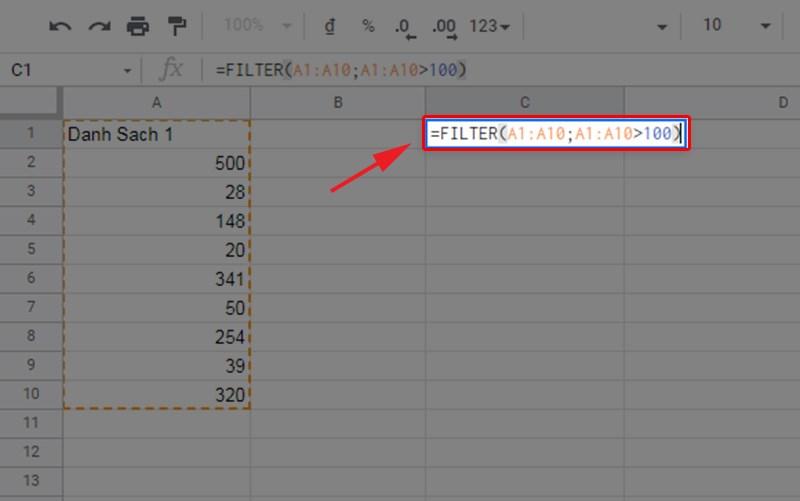
Lọc giá trị nhỏ hơn 100
Bước 2: Nhấn Enter > Kết quả hiển thị như hình.
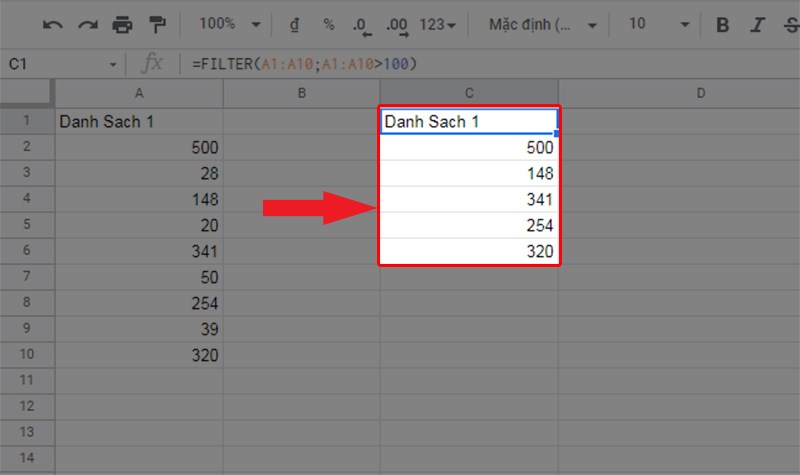
Kết quả lọc dữ liệu giá trị lớn hơn 100
II. Những cách kết hợp hàm FILTER trong Google Sheet
1. Nhập nhiều điều kiện trong hàm FILTER
Như ví dụ ở trên mình có thể lọc dữ liệu có giá trị trong khoảng 200 đến 400.
Bước 1: Chọn một ô bất kỳ trong bảng dữ liệu > Nhập hàm =FILTER(A1:A10;A1:A10>200;A1:A10<400)>400)>như hình.
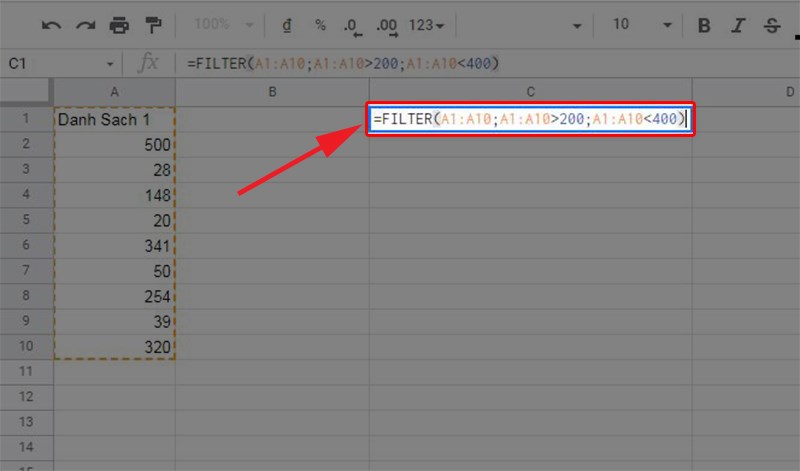
Loc dữ liệu giá trị trong khoảng 200 đến 400
Bước 2: Nhấn Enter > Kết quả hiển thị như hình.
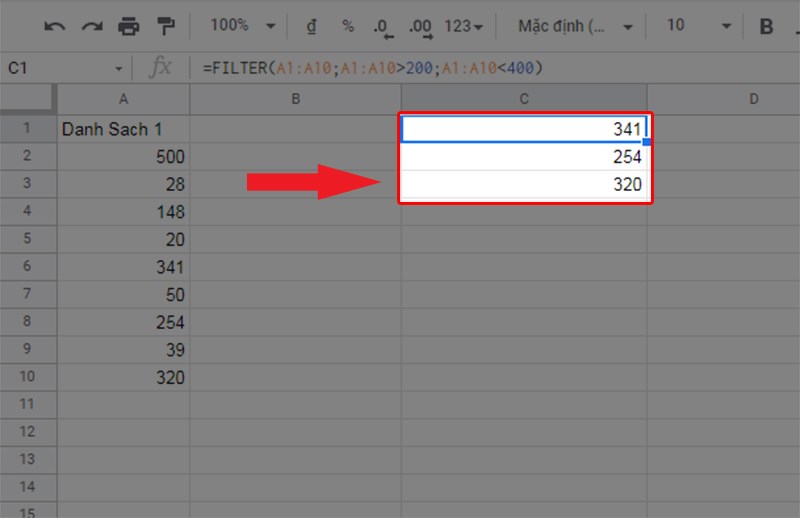
Kết quả lọc dữ liệu giá trị trong khoảng 200 đến 400
2. Tham chiếu nhiều cột trong hàm FILTER
Cũng dựa vào bảng của ví dụ trên mình thêm vào 1 cột ở bên phần giá trị nữa
Ví dụ: Trong bảng 2 cột giá trị mình lọc giá trị lớn hơn 100.
Bước 1: Chọn một ô bất kỳ trong bảng dữ liệu > Nhập hàm =FILTER(A1:B10;A1:A10>100;B1:B10>100) như hình
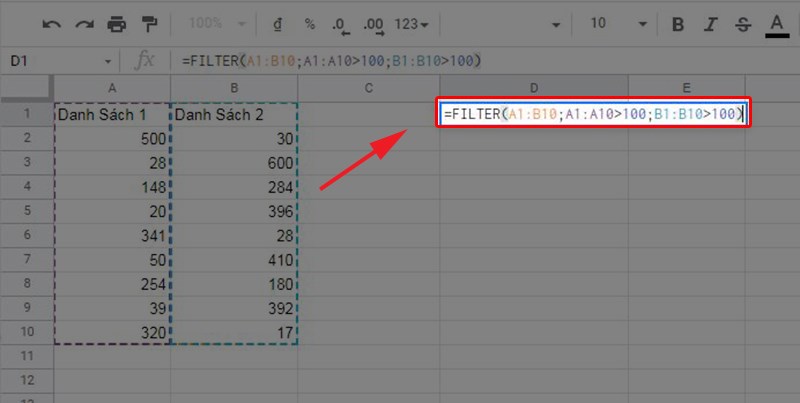
Lọc giá trị lớn hơn 100 của 2 cột
Bước 2: Nhấn Enter > Kết quả hiển thị như hình.
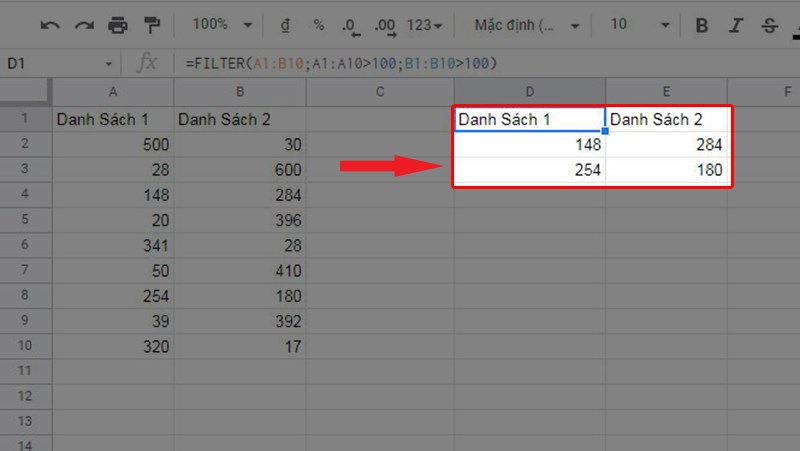
Kết quả lọc dữ liệu giá trị lớn hơn 100 của 2 cột
3. Tham chiếu ô trong phần điều kiện của hàm FILTER
Ví dụ: Ta lọc dữ liệu giá trị trong dải ổ có các giá trị lớn hơn với 1 ô tham chiếu cho trước, Ta thực hiện như sau
Bước 1: Chọn một ô bất kỳ trong bảng dữ liệu > Nhập hàm =FILTER(A1:A10;A1:A10>E1) như hình
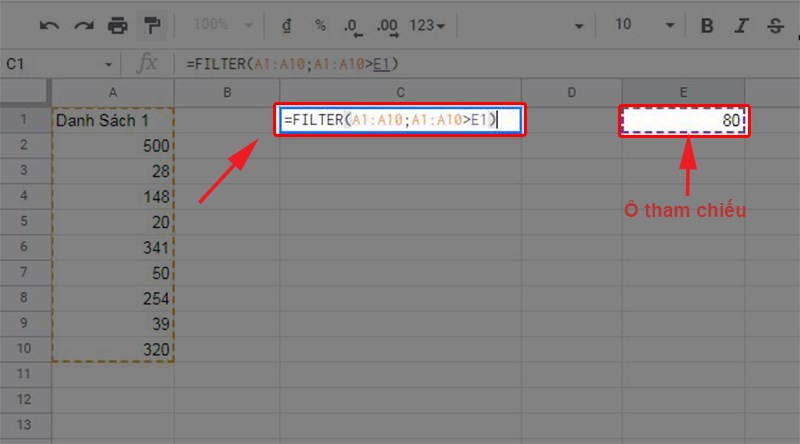
Lọc giá trị lớn hơn ô tham chiếu
Bước 2: Nhấn Enter > Kết quả hiển thị như hình.
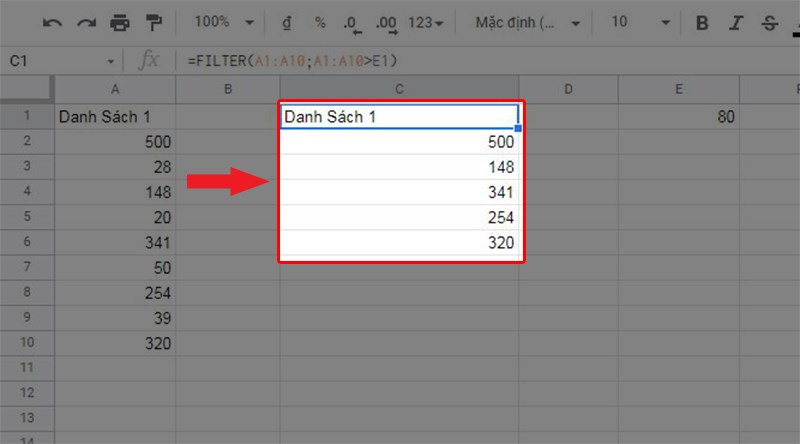
Kết quả lọc giá trị lớn hơn ô tham chiếu
4. Lồng nhiều hàm FILTER vào nhau
Cấu trúc hàm: =FILTER(FILTER(range;condition);condition)
Bằng cách sử dụng đầu ra của hàm FILTER đầu tiên của bạn làm [range of values] của hàm FILTER thứ hai.
Ví dụ: Ta sử dụng dữ liệu của ví dụ trên dùng hàm FILTER thứ nhất để lọc dữ liệu lớn hơn 100 và hàm Filter thứ hai để lọc giá trị lớn hơn 400.
Bước 1: Chọn một ô bất kỳ trong bảng dữ liệu >Nhập hàm =FILTER(FILTER(A1:A10;A1:A10>100);A1:A6>400) như hình.
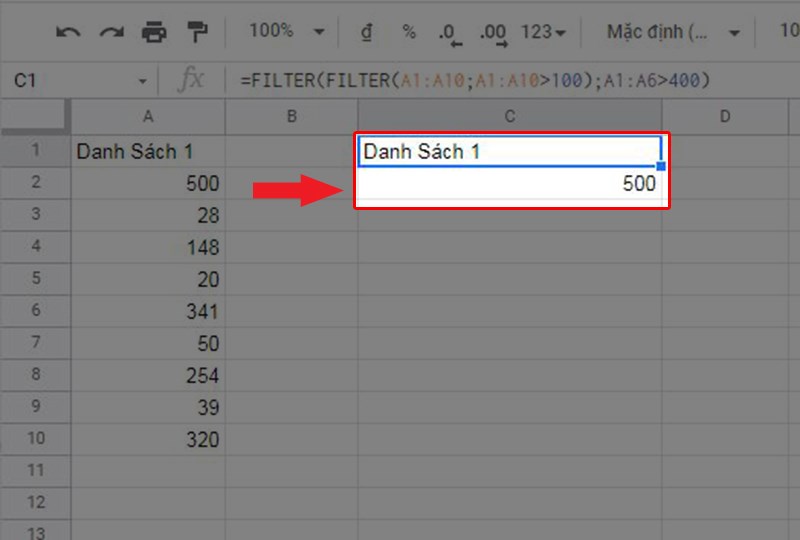
Lọc giá trị sử dụng điều kiện hàm Filter thứ nhất làm
Bước 2: Nhấn Enter > Kết quả hiển thị như hình.
Kết quả sẽ trả về giá trị lọc mà hàm "FILTER(A1:A10;A1:A10>100)" sẽ làm "range of values" cho hàm thứ hai . Bạn hãy xem lại ví dụ về hàm FILTER đầu tiên của bài viết này để dễ hình dung nhé.
Ta xem bảng kết quả
Kết quả trả giá về trị của hàm lồng vào nhau
Trên đây là Cách sử dụng hàm FILTER trong Google Sheet cực đơn giản. Hy vọng bài viết sẽ giúp bạn trong công việc cũng như học tập và đừng quên chia sẻ nếu thấy hữu ích và mọi góp ý hãy để lại bình luận bên dưới.
Go HomePage: Sách Hay 24H hoặc click: Sách hay nhất mọi thời đại, Mua sách online, Bạn đắt giá bao nhiêu, Truyện cổ tích Việt Nam, Mùa xuân nho nhỏ, Tràng giang, Hịch tướng sĩ

1000+ Ảnh decor lớp học khơi nguồn cảm hứng sáng tạo
1000+ Ảnh decor lớp học khơi nguồn cảm hứng sáng tạo
Áo Len Nam Cổ Tròn Quảng Châu DYACI 350gsm Chất Lông Cừu Mềm Mịn Kiểu Hàn Quốc AL76
Áo Len Nam Cổ Tròn Quảng Châu DYACI 350gsm Chất Lông Cừu Mềm Mịn Kiểu Hàn Quốc AL76
[HOT] Skin Qi Lễ Hội Mùa Xuân chào năm mới free toàn server
[HOT] Skin Qi Lễ Hội Mùa Xuân chào năm mới free toàn server
TỔ CHỨC TRUYỀN THÔNG VỀ PHÒNG, CHỐNG BỆNH UNG THƯ VÚ
TỔ CHỨC TRUYỀN THÔNG VỀ PHÒNG, CHỐNG BỆNH UNG THƯ VÚ

Tổng hợp 99+ Meme Mèo Tặng Hoa Cực Dễ Thương, Đốn Tim Crush
Tổng hợp 99+ Meme Mèo Tặng Hoa Cực Dễ Thương, Đốn Tim Crush

8 Bước tự học thiết kế logo đẹp, chuyên nghiệp cho người mới bắt đầu
8 Bước tự học thiết kế logo đẹp, chuyên nghiệp cho người mới bắt đầu

Trình Chiếu PowerPoint Không Full Màn Hình: Nguyên Nhân & Cách Khắc Phục
Trình Chiếu PowerPoint Không Full Màn Hình: Nguyên Nhân & Cách Khắc Phục
Tổng Bí thư Tô Lâm: Với Việt Nam, phát triển nhanh và bền vững là một thực thể thống nhất
Tổng Bí thư Tô Lâm: Với Việt Nam, phát triển nhanh và bền vững là một thực thể thống nhất
Tiệm ảnh Beauty - 2T Concept - Gói chụp cổ phục tại chùa Thắng Nghiêm
Tiệm ảnh Beauty - 2T Concept - Gói chụp cổ phục tại chùa Thắng Nghiêm


Hướng Dẫn Cách Chụp Ảnh Ngầu Cho Nữ Kiếm Triệu Like
Hướng Dẫn Cách Chụp Ảnh Ngầu Cho Nữ Kiếm Triệu Like

Review xem nhiều


