
Chia sẻ #11 bước đơn giản để thiết kế poster bằng Word đẹp mà đơn giản
Bạn muốn bắt đầu thiết kế một chiếc poster cho riêng mình nhưng lại chưa có và không biết cách sử dụng các phần mềm chuyên dụng để thiết kế poster? Liệu bạn có biết rằng ngoài chức năng soạn thảo văn bản, bạn còn có thể thiết kế poster bằng Word? Cách làm poster trên Word thật ra khá đơn giản và không cầu kỳ như nhiều người vẫn nghĩ. Thiết kế poster bằng Word chính là một lựa chọn khả thi nếu bạn cần làm poster bằng một công cụ có sẵn và nhanh chóng khi không có sẵn phần mềm thiết kế khác như Adobe InDesign,... Hôm nay, Printgo sẽ hướng dẫn các bạn cách làm poster bằng Word chính xác và đơn giản nhất chỉ qua 11 bước.
Cách làm poster trên Word qua 11 bước
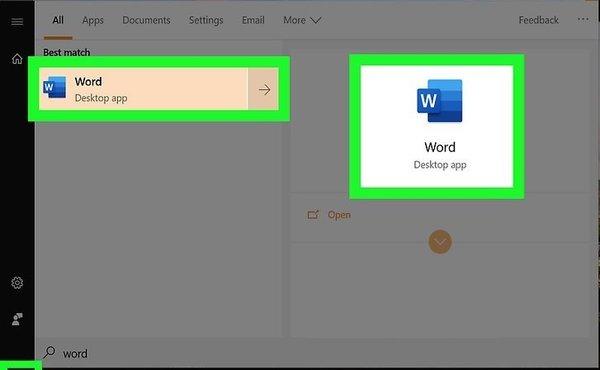
Bước 1: Mở và khởi động Microsoft Word
Hãy bắt đầu nhẹ nhàng với việc mở và khởi động Microsoft Word từ trình đơn Start (Windows) hoặc từ thư mục Applications nếu bạn sử dụng macOS. Microsoft Word sẽ tự động mở ra trang “New" (mới)
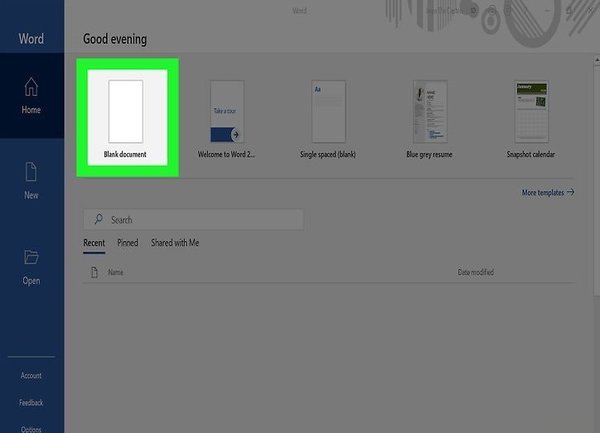
Bước 2: Nhấn vào tùy chọn Blank Document để mở ra tài liệu trống. Đây là tuỳ chọn đầu tiên trong danh sách các loại tập tin mới.
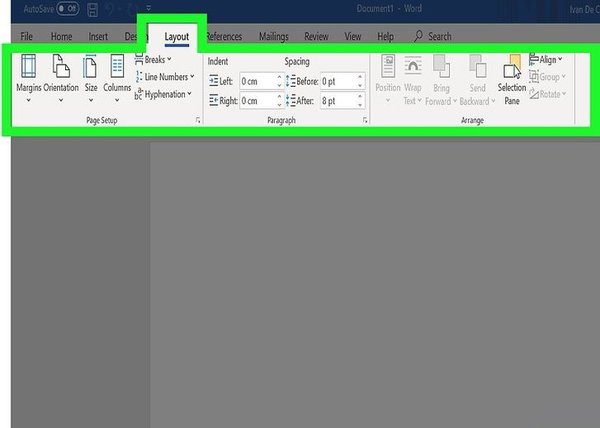
Bước 3: Tiếp đến, nhấp chuột vào thẻ Layout (Bố cục) hoặc Page Layout (Bố cục trang). Tuỳ vào từng phiên bản nhưng nhìn chung những tùy chọn này luôn nằm đầu trong ứng dụng.
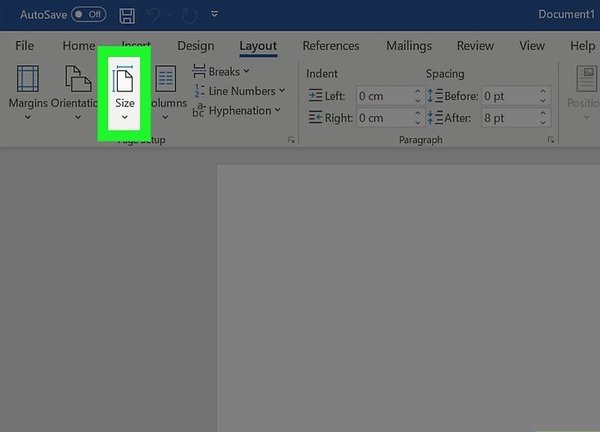
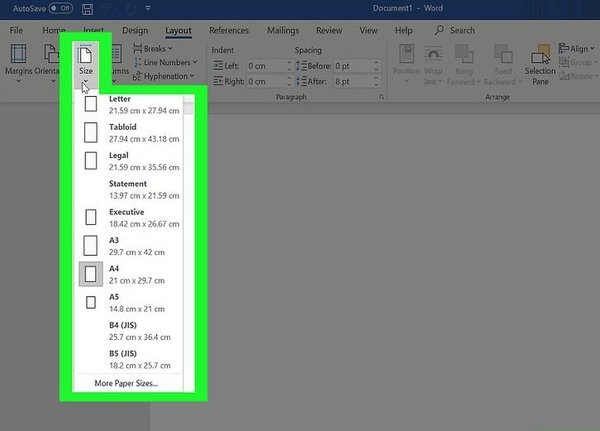
Bước 4: Chọn kích cỡ bằng cách nhấp vào nút Size trong thanh công cụ ở gần góc trên bên trái ứng dụng.
Bước 5: Chọn kích thước cho poster
Lưu ý: Nếu bạn tự in ở nhà thì có thể máy in bình thường sẽ không hỗ trợ in ở cỡ giấy khổ lớn. Vì vậy, bạn cần nhất vào More Paper Sizes để tùy chỉnh kích thước cho phù hợp
-
Nếu như phải in poster cỡ lớn, bạn nên lưu vào USB hoặc email gửi đến cho các nhà in chuyên nghiệp để in
-
Nếu poster của bạn ở kích thước phổ biến thì hầu hết máy in gia đình đều có thể hỗ trợ in với kích thước là 11 x 17 inch (279 x 432 mm). Cỡ giấy này bạn có thể tìm ở bất cứ đâu
Bước 6: Chọn hướng cho poster
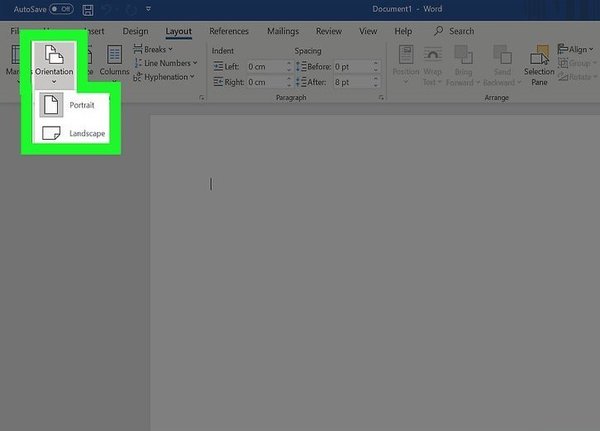
Nếu muốn poster ở chế độ khổ ngang, bạn nhấp vào tùy chọn Orientation trong thẻ Page Layout và chọn Landscape. Nếu bạn muốn ở khổ dọc Portrait thì có thể bỏ qua bước này.
Bước 7: Tạo tiêu đề
-
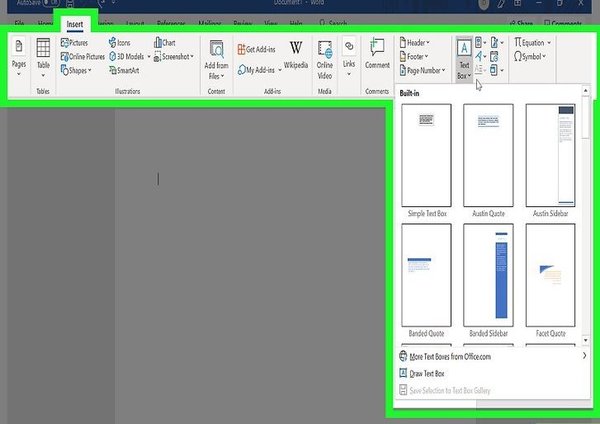
Nhấp vào thẻ Insert phía trên cùng.
-
Nhấp vào Text Box ở gần góc trên bên phải Word.
-
Chọn Simple Text Box để chèn hộp văn bản.
-
Nhập vài từ mà bạn muốn trình bày theo khổ lớn trên tờ poster.
-
In đậm văn bản trong dòng tiêu đề.
-
Nhấp vào Home để trở về với các tùy chọn font chữ, sau đó chọn font chữ bạn muốn với kích thước lớn. Font chữ nên dễ đọc và dễ nhìn. Chọn màu nếu như muốn làm poster màu.
-
Kéo viền của khung văn bản để điều chỉnh về kích thước mà bạn muốn. Bạn cũng có thể di chuyển hộp văn bản đến vị trí khác bằng cách di chuột lên một trong các dòng và kéo
-
Bạn có thể chèn dòng tiêu đề bằng cách nhấp vào Word Art (Chữ nghệ thuật) trong thẻ Insert rồi chọn kiểu. Đây là cách nhanh chóng nếu bạn muốn tạo chữ nghệ thuật mà không cần chỉ định màu sắc và kích thước phông chữ.
.Bước 8: Chèn đồ hoạ
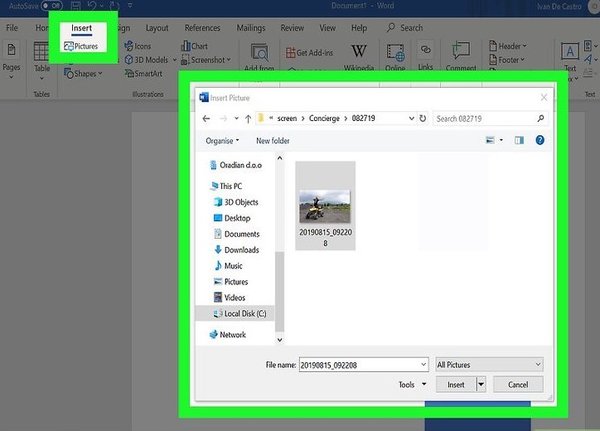
Nếu bạn muốn chèn hình ảnh vào poster, nhấp vào thẻ Insert, chọn Pictures. Ngoài ra, bạn có thể chèn và tùy chỉnh hình dạng bằng cách nhấp vào Insert và chọn Shapes. Chọn hình dạng rồi dùng chuột để vẽ tại vị trí mà bạn muốn.
Bước 9: Thêm văn bản thông thường
Để chèn chữ vào poster, hãy thêm khung văn bản giống với cái bạn tạo dòng tiêu đề bằng cách nhấp vào Insert, sau đó nhập nội dung. Sau đó, bạn có thể định dạng văn bản theo font chữ và hướng theo ý thích bằng cách quay trở lại Home
Thêm văn bản thông thường. Để chèn chữ vào poster quảng cáo, hãy thêm khung văn bản khác tương tự như khi bạn tạo dòng tiêu đề bằng thẻ Insert, sau đó nhập nội dung vào. Tiếp theo, bạn có thể tiến hành định dạng văn bản theo phông chữ và hướng như ý muốn bằng cách trở lại thẻ Home.
- Nếu như muốn thêm chữ vào nhiều vị trí trên poster, hãy nhập từng khối văn bản vào khung riêng. Như vậy, bạn sẽ dễ dàng định dạng từng vùng văn bản riêng biệt, cũng như di chuyển chúng đến vị trí khác nếu cần thiết.
- Để đổi hướng của văn bản, hãy nhấp vào một trong các tùy chọn hướng trong phần "Paragraph" của thẻ Home.
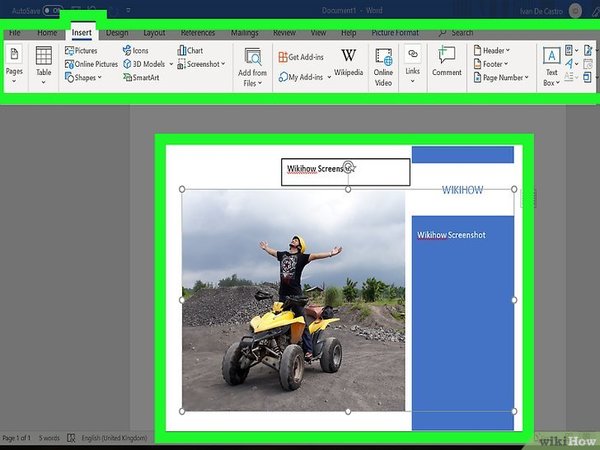
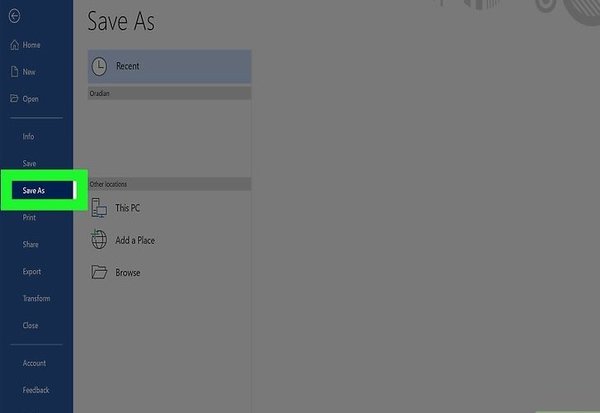
Bước 10: Lưu lại poster sau khi đã hoàn thành. Nhấp vào FIle rồi chọn Save As rồi lưu vào vị trí mong muốn
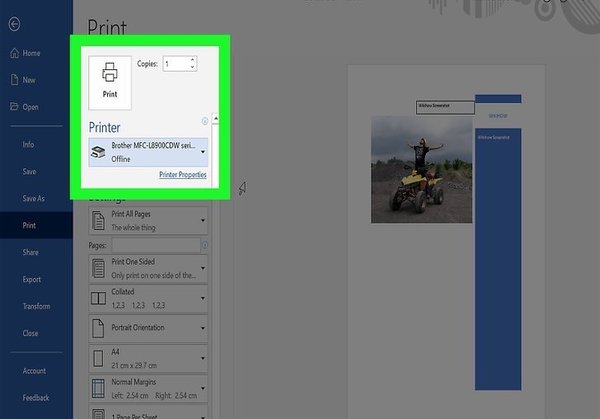
Bước 11: In poster
Nếu in tại nhà:
- Nhấp vào File, chọn Print
- Chọn máy in, tùy chỉnh màu sắc và cái đặt khác
- Chọn Print
Hoặc bạn có thể lưu file vào USB hoặc email cho các nhà in chuyên nghiệp để có sản phẩm chất lượng hơn.
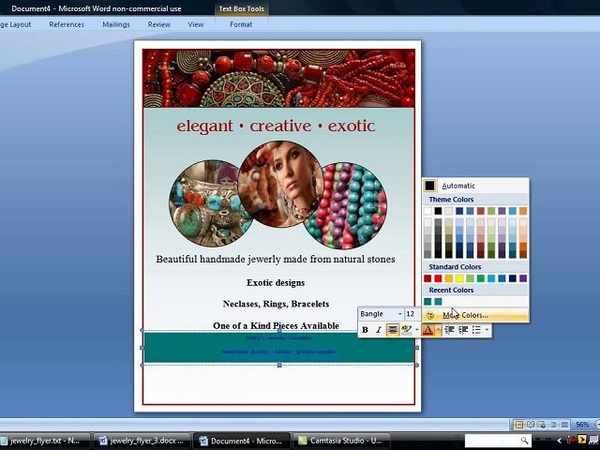
Tổng hợp một vài thiết kế poster bằng Word đẹp
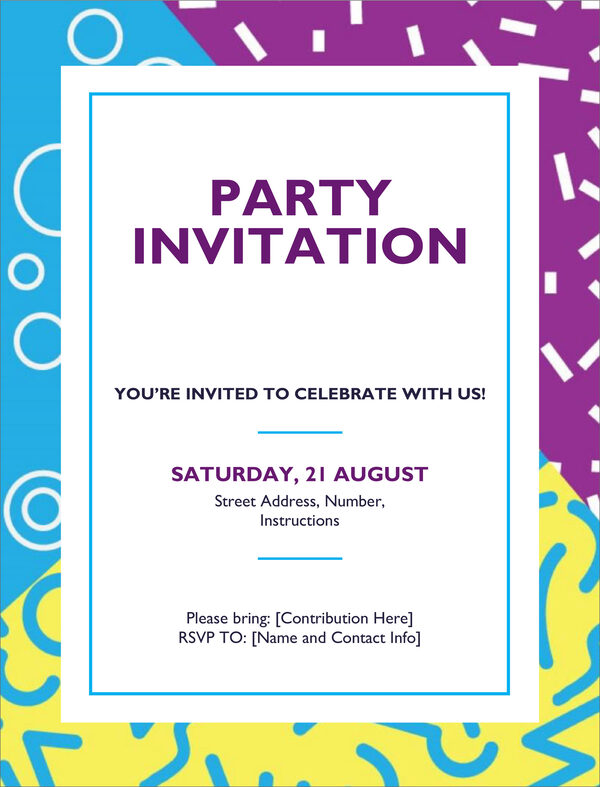
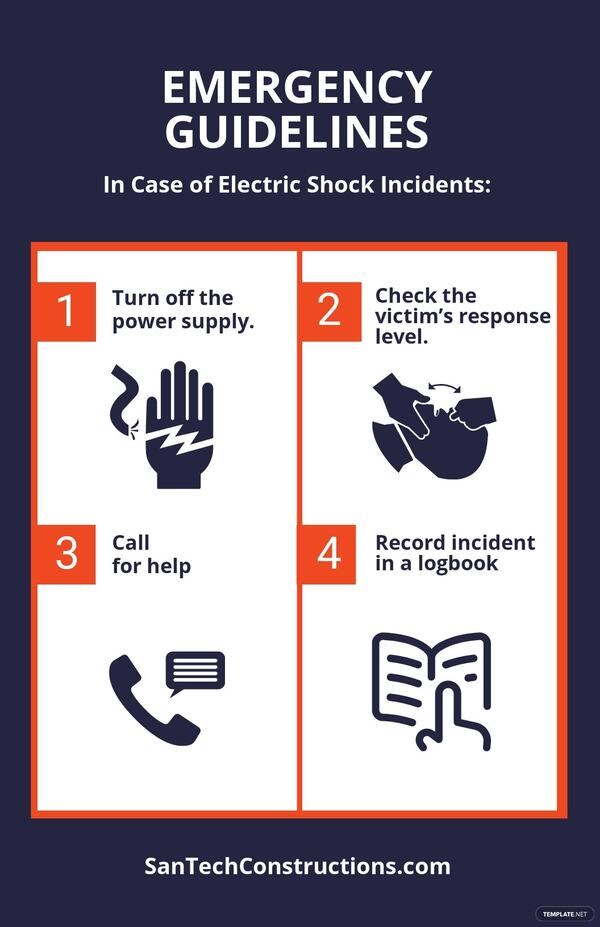
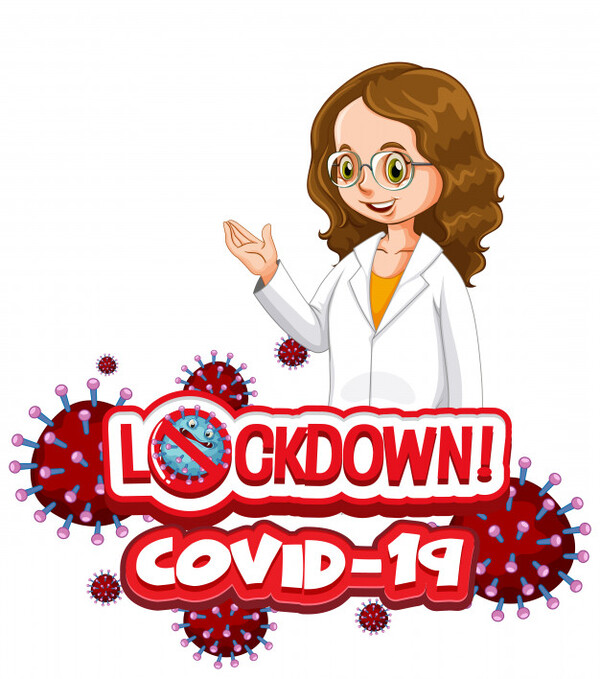
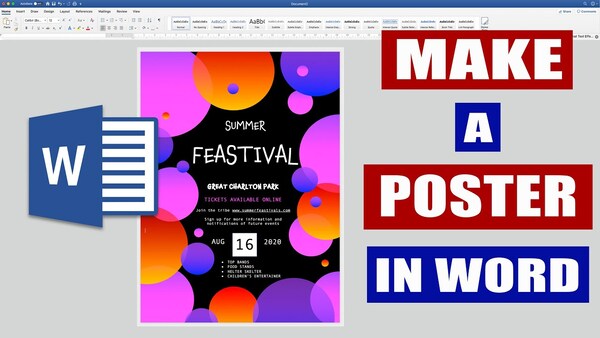
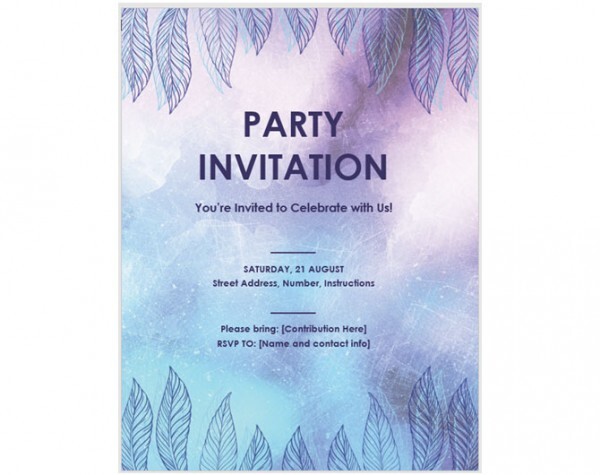
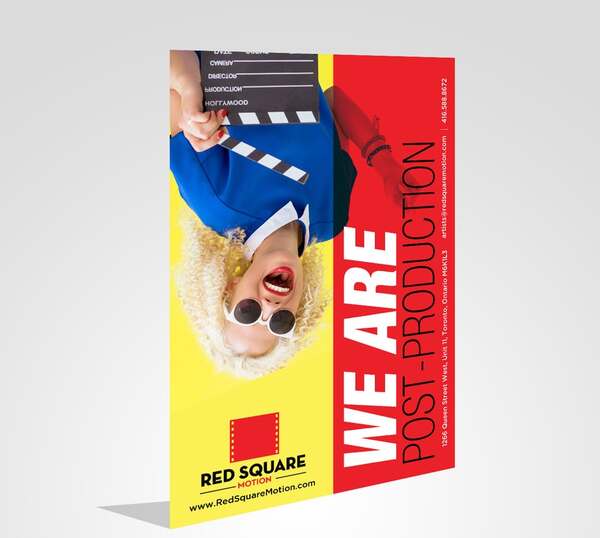
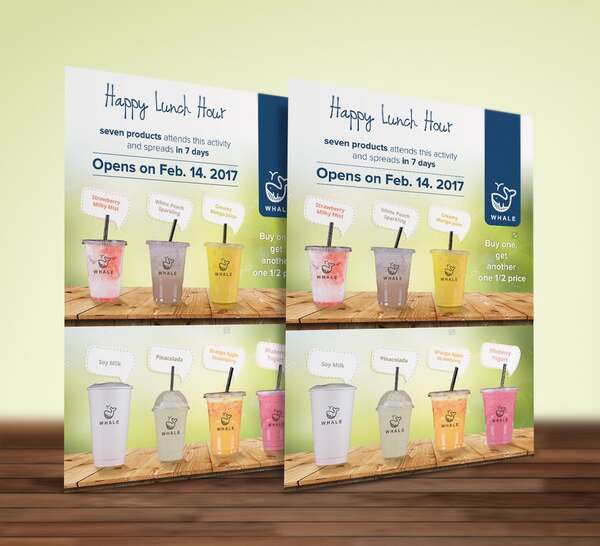
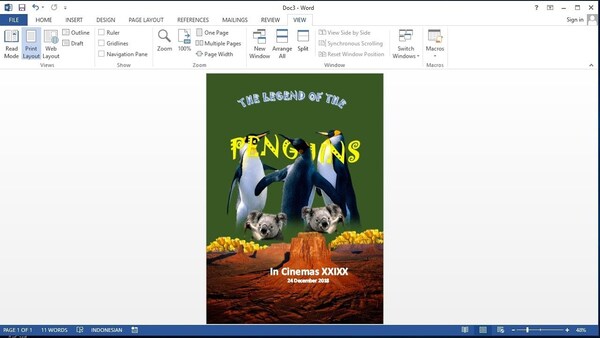
Như vậy, Printgo đã giới thiệu đến các bạn cách làm poster quảng cáo bằng Word. Hy vọng bạn có thể tự mình thiết kế poster với phần mềm quen thuộc này. Tuy nhiên, để có thể cho ra một poster chuyên nghiệp để quảng bá cho sản phẩm hay thương hiệu của mình thì sử dụng Word là điều không thể. Vì vậy, quý khách hàng có nhu cầu in ấn hay thiết kế những tấm poster chuyên nghiệp, sáng tạo và độc đáo, hãy liên hệ ngay đến Printgo. Printgo tự hào là công ty in ấn hàng đầu Việt Nam sẽ mang lại cho quý khách hàng những trải nghiệm hàng đầu và chất lượng sản phẩm tuyệt hảo với những ưu thế như:
- Phát triển nền tảng công nghệ, kết nối hàng trăm nhà in, nhà thiết kế trên khắp cả nước để khách hàng có thể thoải mái lựa chọn đơn vị phù hợp với sản phẩm của mình
- Thiết kế độc đáo, ấn tượng, thu hút khách hàng và vẫn đảm bảo đầy đủ thông tin
- Tư vấn miễn phí về kích thước, kiểu dáng phù hợp với đa dạng sản phẩm in ấn...
- Thời gian sản xuất nhanh chóng, đáp ứng yêu cầu của khách hàng
- Chất lượng sản phẩm đảm bảo, hình ảnh sắc nét
Printgo sẽ là người bạn đồng hành đáng tin cậy và nhiệt thành của quý khách để cho ra những sản phẩm poster hay các thiết kế ấn phẩm truyền thông khác chất lượng và chuyên nghiệp.
Mọi thông tin chi tiết vui lòng liên hệ:
- Hotline: 1900 633313
- Email: [email protected]
- Địa chỉ: Số 16 Lô 13A Đường 11 KĐT Trung Yên, P.Trung Hòa, Q.Cầu Giấy - Hà Nội
Go HomePage: Sách Hay 24H hoặc click: Sách hay nhất mọi thời đại, Mua sách online, Bạn đắt giá bao nhiêu, Truyện cổ tích Việt Nam, Mùa xuân nho nhỏ, Tràng giang, Hịch tướng sĩ
Xem ngay bộ ảnh meme hài mèo khiến bạn cười không ngừng
Xem ngay bộ ảnh meme hài mèo khiến bạn cười không ngừng
Cuối tuần, 500 trai xinh, gái đẹp đến trường lúc sáng sớm để rèn thể lực
Cuối tuần, 500 trai xinh, gái đẹp đến trường lúc sáng sớm để rèn thể lực
hoanghuuphuocvietnam
UGC Moderation FAR too Strict on Weapons/Guns
UGC Moderation FAR too Strict on Weapons/Guns

Giải ngố về niken - Thứ kim loại quý nhưng không hiếm đang khiến chuỗi cung ứng toàn cầu điêu đứng
Giải ngố về niken - Thứ kim loại quý nhưng không hiếm đang khiến chuỗi cung ứng toàn cầu điêu đ�...


Trình Chiếu PowerPoint Không Full Màn Hình: Nguyên Nhân & Cách Khắc Phục
Trình Chiếu PowerPoint Không Full Màn Hình: Nguyên Nhân & Cách Khắc Phục
Tổng Bí thư Tô Lâm: Với Việt Nam, phát triển nhanh và bền vững là một thực thể thống nhất
Tổng Bí thư Tô Lâm: Với Việt Nam, phát triển nhanh và bền vững là một thực thể thống nhất
Tiệm ảnh Beauty - 2T Concept - Gói chụp cổ phục tại chùa Thắng Nghiêm
Tiệm ảnh Beauty - 2T Concept - Gói chụp cổ phục tại chùa Thắng Nghiêm


Hướng Dẫn Cách Chụp Ảnh Ngầu Cho Nữ Kiếm Triệu Like
Hướng Dẫn Cách Chụp Ảnh Ngầu Cho Nữ Kiếm Triệu Like
Review xem nhiều


Review mới nhất


