
Cách tạo viền trong PowerPoint đẹp và chuyên nghiệp
Bạn đang tìm cách tạo viền trong PowerPoint để giúp bài thuyết trình của mình trở nên nổi bật và chuyên nghiệp hơn? Dù là người mới bắt đầu hay đã sử dụng PowerPoint thường xuyên, việc thêm viền hợp lý sẽ giúp slide của bạn thu hút hơn và dễ gây ấn tượng với người xem. Trong bài viết này sẽ hướng dẫn chi tiết cách tạo viền cho từng đối tượng trong PowerPoint, kèm theo một số mẹo nhỏ để bạn áp dụng hiệu quả mà không bị rối mắt.
Xem thêm: Cách lấy lại file PowerPoint chưa lưu hiệu quả, cực nhanh
Hướng dẫn cách tạo viền cho PowerPoint cho từng đối tượng
Viền không chỉ giúp phân tách nội dung rõ ràng mà còn là công cụ làm nổi bật thông tin quan trọng. Dưới đây là cách tạo viền chữ trong PowerPoint cho từng đối tượng phổ biến trong PowerPoint:
Tạo viền cho hình ảnh
Hình ảnh đóng vai trò trực quan, góp phần làm cho phần trình bày trở nên cuốn hút và sống động hơn. Tuy nhiên, nếu không có viền, hình ảnh dễ bị chìm vào nền và thiếu điểm nhấn:
- Bước 1: Chọn hình ảnh mà bạn muốn thêm viền. Nhấn "Định dạng ảnh" sau thao tác nhấp chuột phải vào ảnh.
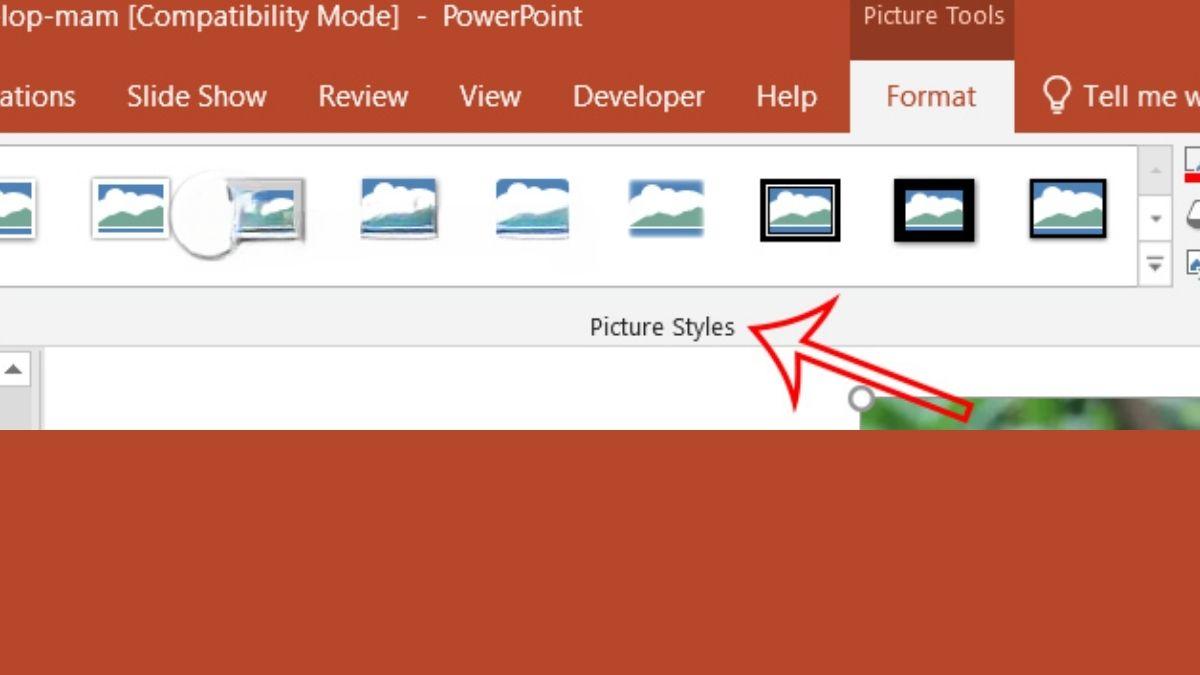
- Bước 2: Chọn mục viền mà bạn thích.
- Bước 3: Có thể điều chỉnh màu sắc, độ dày (Weight), kiểu đường viền (solid, dashed...) trong mục Picture Bolder.
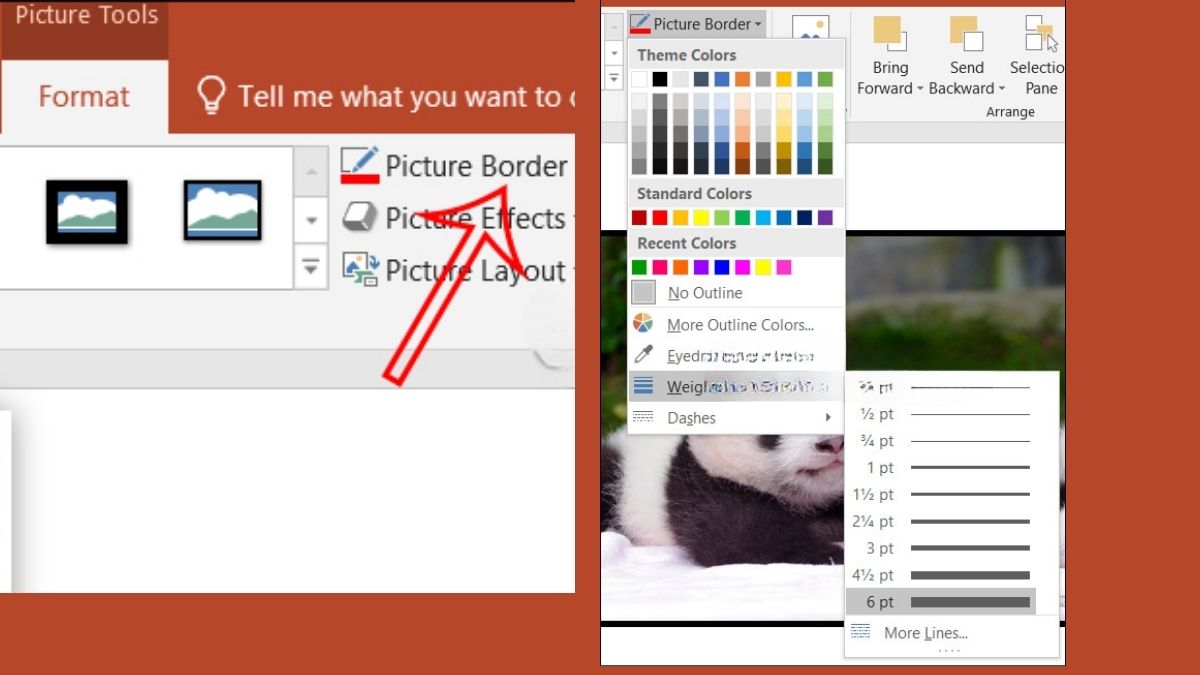
Tip nhỏ: Hãy chọn màu viền tương phản với hình ảnh để tạo điểm nhấn rõ ràng, tránh dùng các màu quá nhạt làm viền sẽ không thấy rõ. Giờ đây bạn hoàn toàn có thể thực hành ngay trên ứng dụng bởi PowerPoint quá phổ biến. Tất nhiên dùng chúng trên laptop là hợp lý nhất. Nếu muốn thay mới cho chiếc laptop của mình để thao tác và làm việc mượt mà hơn thì tham khảo ngay các dòng máy sau:
[Product_Listing categoryid="710" propertyid="" customlink="https://cellphones.com.vn/laptop/lenovo.html" title="Danh sách Laptop Lenovo đang được quan tâm nhiều tại CellphoneS"]
Tạo viền cho hình khối và hộp văn bản
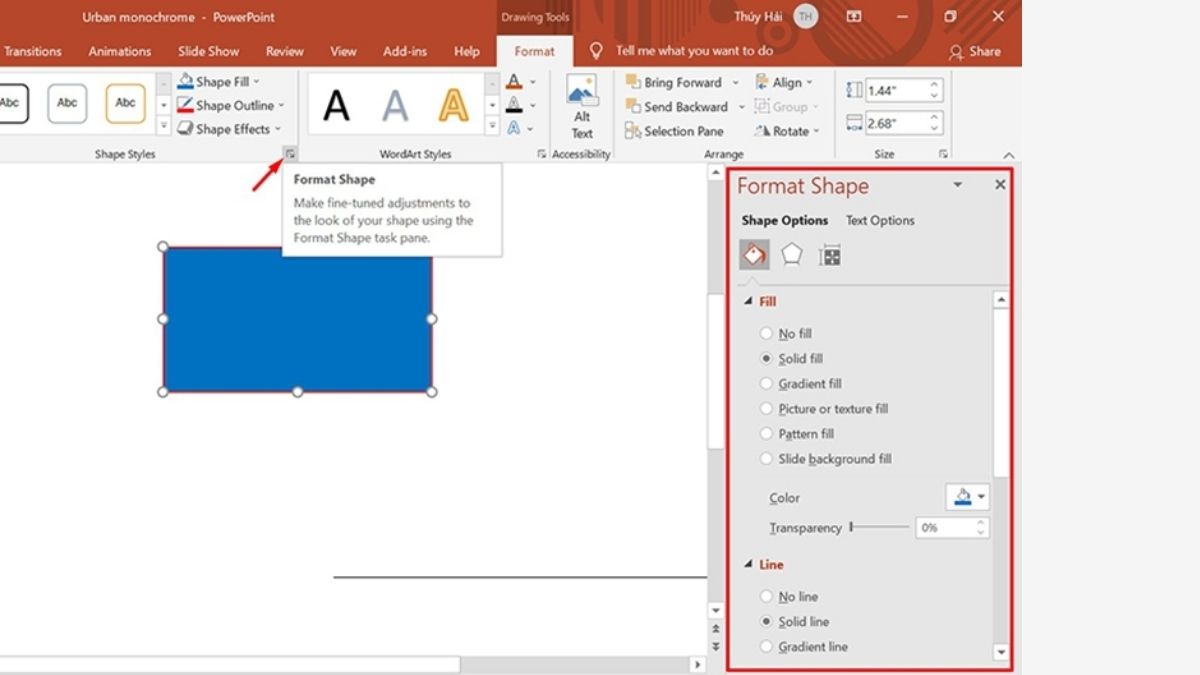
Hình khối (Shapes) và hộp văn bản là những đối tượng được sử dụng nhiều để trình bày ý chính. Bạn cũng có thể vào phần Format Shape để tùy chỉnh chi tiết hơn như đổ bóng (shadow), hiệu ứng 3D hoặc độ trong suốt của viền. Để thêm viền như sau:
- Bước 1: Chọn hình khối hoặc hộp văn bản bạn muốn chỉnh.
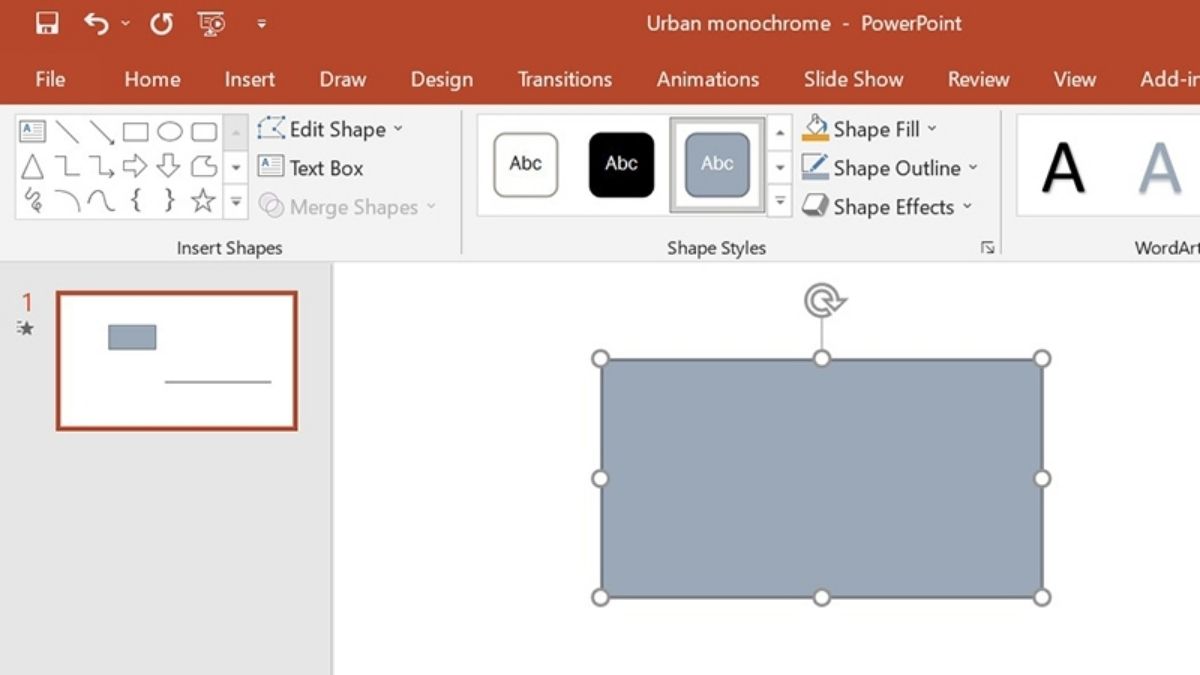
- Bước 2: Trên thanh công cụ, chọn Format → Shape Outline.
- Bước 3: Tùy chọn màu sắc, độ dày, kiểu khung viền ppt đẹp (liền nét, chấm gạch...).
Xem thêm: Cách chèn video vào Powerpoint đơn giản, không bị lỗi
Tạo viền cho Slide
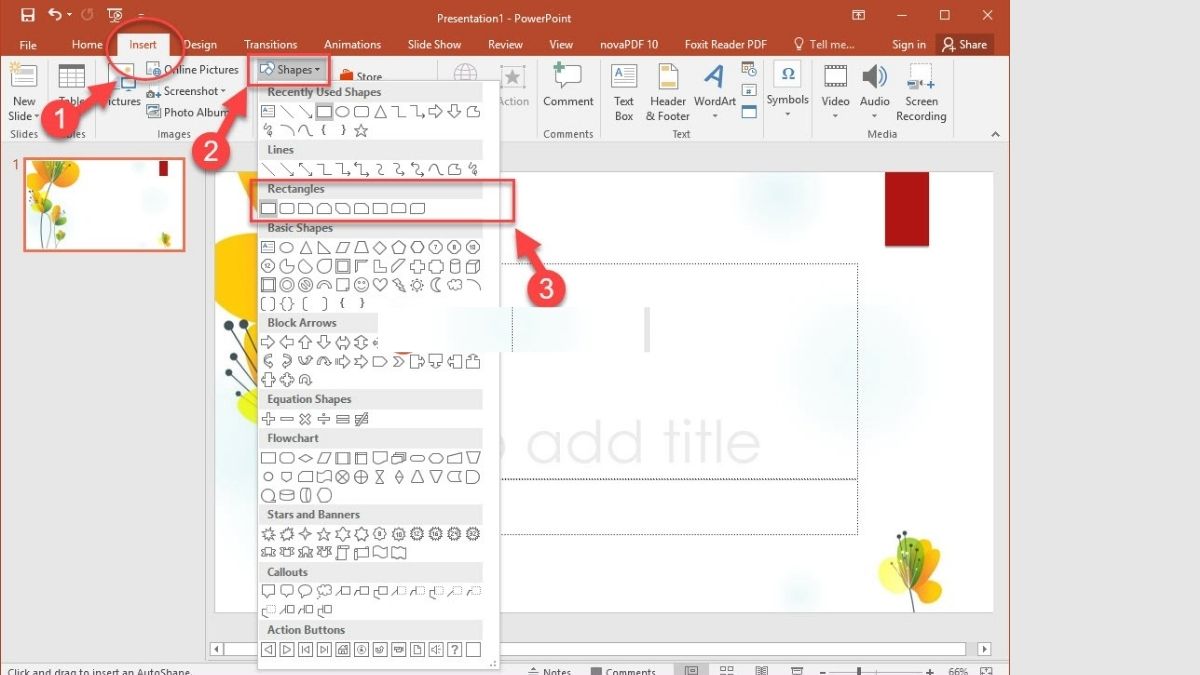
Đôi khi, không chỉ từng đối tượng mà toàn bộ Slide cũng cần được tạo viền để tăng tính thẩm mỹ hoặc tạo khung bố cục rõ ràng. Cách tạo viền trong PowerPoint này đặc biệt hữu ích khi bạn muốn tất cả nội dung nằm gọn trong một không gian trình bày nhất quán:
- Bước 1: Vẽ một hình chữ nhật lớn bao quanh Slide. Vào Insert → Shapes → Chọn hình chữ nhật.
- Bước 2: Kéo giãn sao cho sát viền Slide.
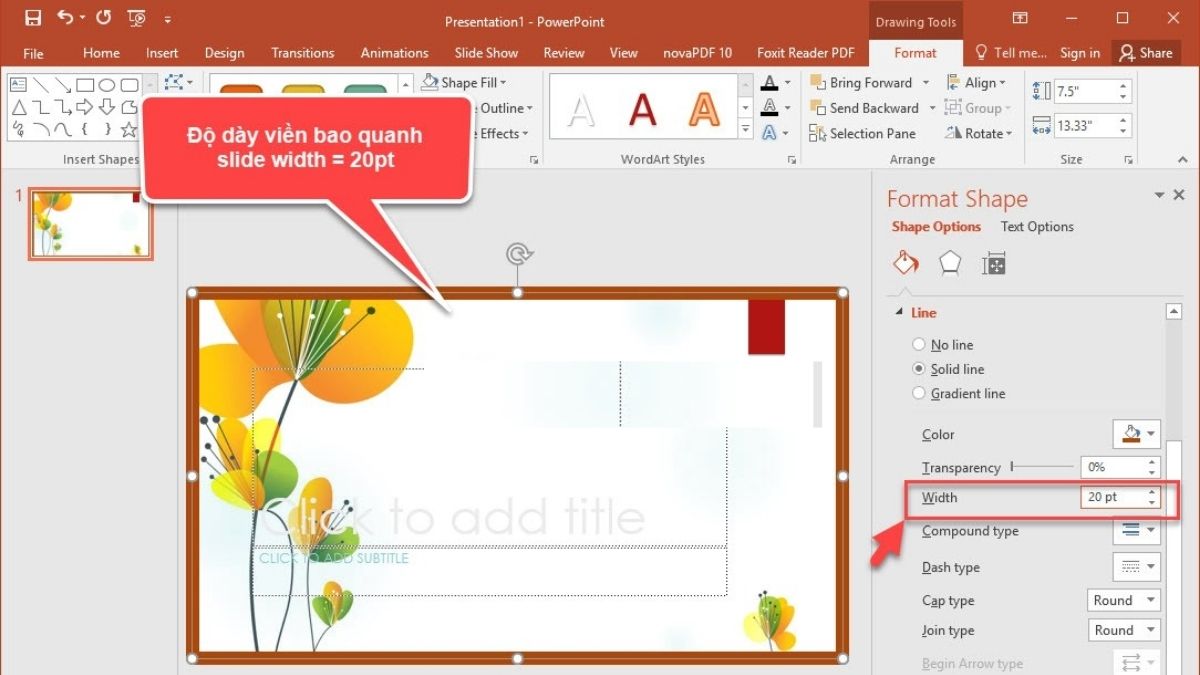
- Bước 3: Chọn No Fill (không đổ màu) và thêm khung viền PowerPoint bằng cách chỉnh phần Outline.
Ngoài ra bạn nên sử dụng Slide Master để tạo viền cố định cho tất cả các Slide. Vào View → Slide Master. Và rồi thêm khung viền slide đẹp vào Slide gốc, sau đó đóng Slide Master để áp dụng cho toàn bộ bài thuyết trình.
Tạo viền cho bảng biểu
Khi trình bày dữ liệu hoặc so sánh thông tin, bảng biểu là công cụ cực kỳ hiệu quả. Việc tạo viền cho bảng không chỉ giúp phân tách nội dung rõ ràng mà còn tăng tính chuyên nghiệp cho slide.
- Bước 1: Tạo bảng và nhấp vào bảng.
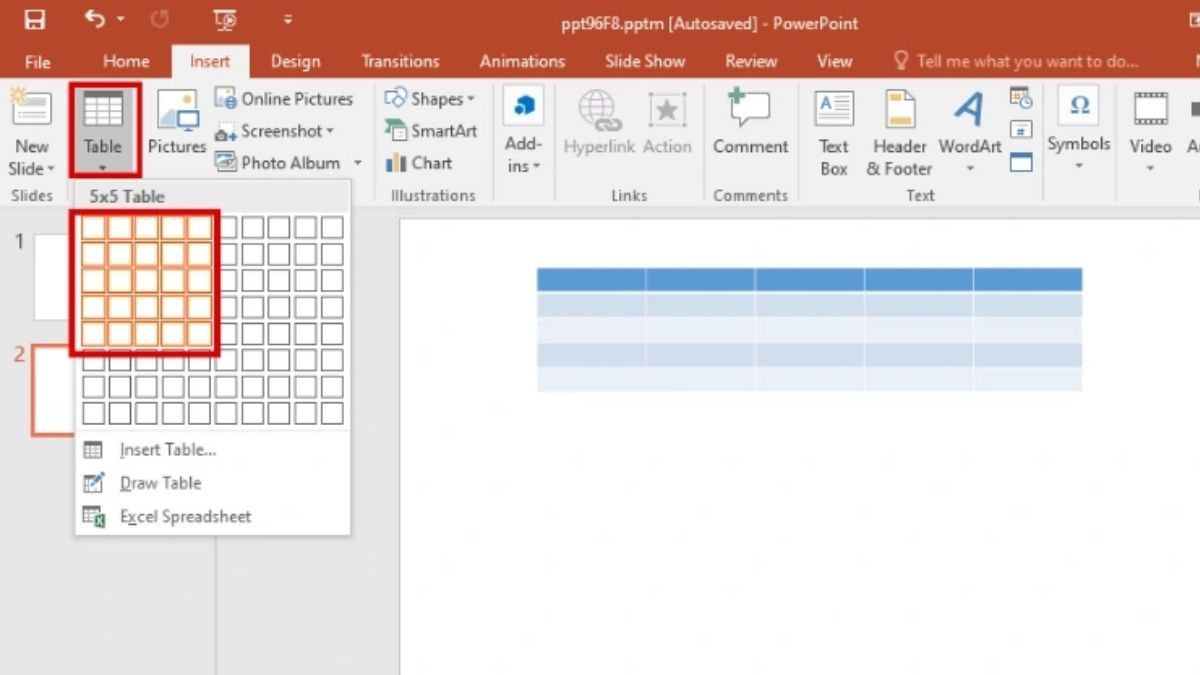
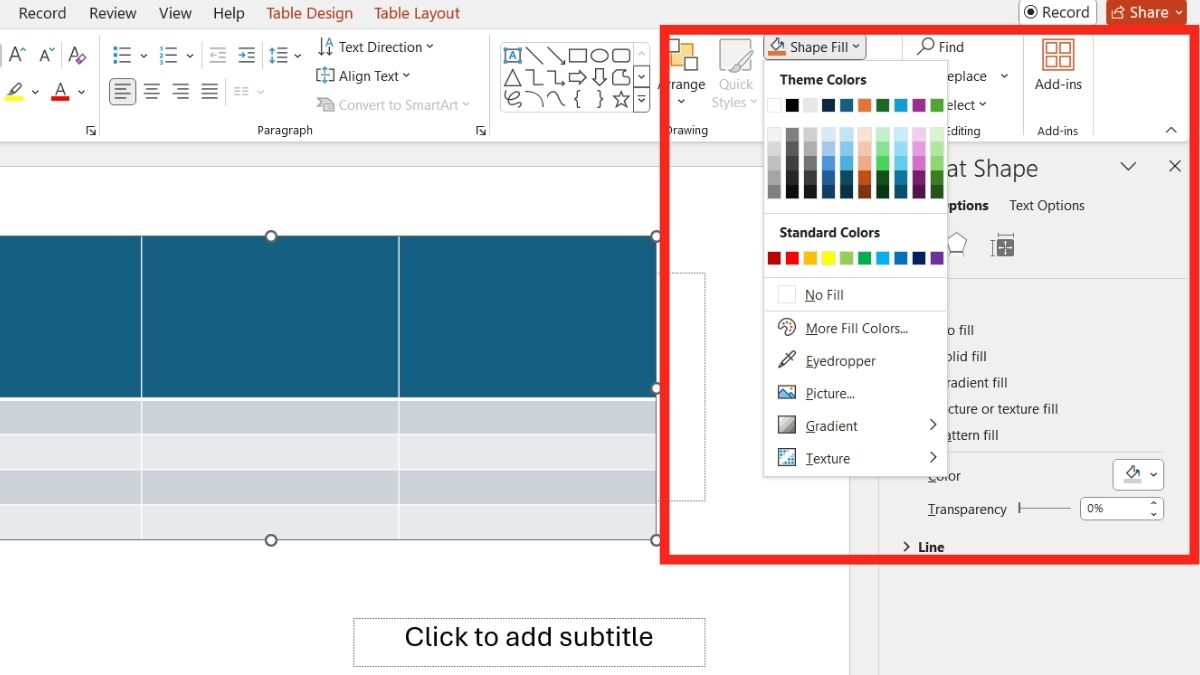
- Bước 2: Trong phần Borders tại Table Design, bạn có thể chọn kiểu viền, vị trí áp dụng (tất cả các cạnh, trên, dưới, trái, phải).
- Bước 3: Tùy chỉnh độ dày, màu sắc và kiểu đường viền. Đừng quên căn chỉnh độ rộng của bảng để viền không bị vỡ bố cục khi trình chiếu nhé.
Một vài thủ thuật cho bạn khi tạo viền trong PowerPoint
Biết cách tạo đường viền cho slide PowerPoint là một chuyện, nhưng để áp dụng sao cho tinh tế và nâng cao tính thẩm mỹ lại là câu chuyện khác. Một số mẹo dưới đây sẽ hỗ trợ bạn nâng cao kỹ năng thiết kế một cách tối ưu hơn:
Lựa chọn màu sắc và độ dày phù hợp
Viền quá mỏng sẽ không rõ ràng, còn viền quá dày lại khiến Slide trở nên nặng nề. Một gợi ý đơn giản là sử dụng các tone màu trung tính như xám đậm, xanh navy, hoặc trắng (khi nền slide tối). Nếu bạn làm slide theo màu chủ đạo của thương hiệu thì nên đồng bộ màu viền với màu thương hiệu. Độ dày viền lý tưởng thường nằm trong khoảng 1 - 3 pt. Với các yếu tố chính, bạn có thể tăng lên 4 pt để tạo độ nhấn mạnh.
Kết hợp nhiều hiệu ứng
Tạo viền trong PowerPoint không chỉ là một đường kẻ xung quanh. Bạn hoàn toàn có thể kết hợp với các hiệu ứng Powerpoint như đổ bóng (shadow), phát sáng (glow) hoặc hiệu ứng 3D để tăng chiều sâu cho đối tượng. Tuy nhiên, đừng dùng quá nhiều hiệu ứng cùng lúc trong cách tạo viền PowerPoint vì có thể gây rối mắt và làm mất đi sự chuyên nghiệp.
Sử dụng Guides và Smart Guides để căn chỉnh chính xác
Khi bạn thêm nhiều đối tượng có viền, việc căn chỉnh đều và thẳng hàng là rất quan trọng. PowerPoint hỗ trợ công cụ Guides và Smart Guides giúp bạn canh lề và căn chỉnh cực kỳ chính xác. Bật Guides bằng cách vào: View → Tick chọn Guides và Gridlines. Smart Guides sẽ tự động hiện khi bạn kéo các đối tượng, giúp bạn căn giữa hoặc canh đều theo các thành phần khác trên slide.
Tránh lạm dụng viền
Dù viền rất hữu ích, nhưng nếu bạn lạm dụng quá nhiều (tất cả các hình ảnh, text box, biểu đồ đều có viền), bài trình chiếu của bạn sẽ trở nên rối rắm và thiếu điểm nhấn. Hãy sử dụng viền một cách chọn lọc, chỉ với những đối tượng cần làm nổi bật hoặc để phân tách rõ ràng nội dung.
Hy vọng những hướng dẫn và mẹo nhỏ trên đã giúp bạn hiểu rõ hơn về cách tạo viền trong PowerPoint một cách chuyên nghiệp và hiệu quả. Nếu bạn áp dụng đúng cách, chỉ với một vài thao tác đơn giản, slide của bạn sẽ trở nên tinh tế. Nếu bạn muốn biết thêm thông tin gì, đừng quên truy cập Sforum để cập nhật các thủ thuật PowerPoint hàng ngày nhé!
Đọc các bài viết khác: Ứng dụng/Phần mềm
Go HomePage: Sách Hay 24H hoặc click: Sách hay nhất mọi thời đại, Mua sách online, Bạn đắt giá bao nhiêu, Truyện cổ tích Việt Nam, Mùa xuân nho nhỏ, Tràng giang, Hịch tướng sĩ

Ra mắt sách ảnh 'Sếu đầu đỏ': Khoảnh khắc đầy cảm xúc với nhiếp ảnh gia Nguyễn Trường Sinh
Ra mắt sách ảnh 'Sếu đầu đỏ': Khoảnh khắc đầy cảm xúc với nhiếp ảnh gia Nguyễn Trường Sinh

Chụp ảnh hộ chiếu mặc áo gì? Quy định chụp ảnh hộ chiếu 2024
Chụp ảnh hộ chiếu mặc áo gì? Quy định chụp ảnh hộ chiếu 2024


Chống nạnh meme thất vọng, ảnh chế chán đời cười đau bụng
Chống nạnh meme thất vọng, ảnh chế chán đời cười đau bụng
Vẻ ngoài đẹp nhất của 8 ngôi sao trong phong cách đường phố 2024
Vẻ ngoài đẹp nhất của 8 ngôi sao trong phong cách đường phố 2024

Bộ Sưu Tập 99+ Ảnh Cố Lên Meme Hài Hước, Đáng Yêu Nhất 2026
Bộ Sưu Tập 99+ Ảnh Cố Lên Meme Hài Hước, Đáng Yêu Nhất 2026

Trình Chiếu PowerPoint Không Full Màn Hình: Nguyên Nhân & Cách Khắc Phục
Trình Chiếu PowerPoint Không Full Màn Hình: Nguyên Nhân & Cách Khắc Phục
Tổng Bí thư Tô Lâm: Với Việt Nam, phát triển nhanh và bền vững là một thực thể thống nhất
Tổng Bí thư Tô Lâm: Với Việt Nam, phát triển nhanh và bền vững là một thực thể thống nhất
Tiệm ảnh Beauty - 2T Concept - Gói chụp cổ phục tại chùa Thắng Nghiêm
Tiệm ảnh Beauty - 2T Concept - Gói chụp cổ phục tại chùa Thắng Nghiêm


Hướng Dẫn Cách Chụp Ảnh Ngầu Cho Nữ Kiếm Triệu Like
Hướng Dẫn Cách Chụp Ảnh Ngầu Cho Nữ Kiếm Triệu Like

Review xem nhiều


Review mới nhất


