
Cách chuyển bảng biểu thành ảnh trong Microsoft Word
Bạn muốn chuyển một bảng biểu thành ảnh trong Microsoft Word hoặc lưu nó dưới dạng ảnh bên ngoài tài liệu? Dưới đây là cách làm việc này.

Microsoft Word là một trong số phần mềm soạn thảo văn bản nổi tiếng nhất hiện nay. Ngoài những tính năng biên tập tài liệu cần thiết, bạn còn có thể làm nhiều việc hơn trên Word.
Với Microsoft Word, bạn có thể nhanh chóng biến một bảng thành ảnh. Đây là giải pháp tuyệt vời khi phải chia sẻ tài liệu Word và không muốn người khác chỉnh sửa hay định dạng lại bảng biểu.
Ở bài viết này, hãy cùng Download.vn tìm hiểu hai phương pháp dễ nhất để chuyển đổi một bảng biểu trong Word thành ảnh và cách xuất ảnh từ Microsoft Word.
Chụp ảnh màn hình
Đây là cách nhanh nhất mà bạn có thể biến một bảng thành ảnh và chèn nó vào tài liệu Word. Bạn có thể chụp ảnh bảng đó và dán nó vào cùng một tài liệu. Dù là phương pháp dễ nhất nhưng có thể không cho bạn kết quả tốt nhất.
Bạn phải chọn bảng chính xác. Nếu không, ảnh sẽ bao gồm các viền trắng và gặp khó khăn khi tìm kiểu bố cục phù hợp.
Dùng tùy chọn Paste Special
Để chèn bảng dưới dạng ảnh bằng tùy chọn Paste Special, bắt đầu bằng cách click vào vị trí bất kỳ trong bảng. Điều này sẽ mở ra icon điều chỉnh ở góc bên trái phía trên cùng của bảng. Click vào nó để chọn toàn bộ bảng.
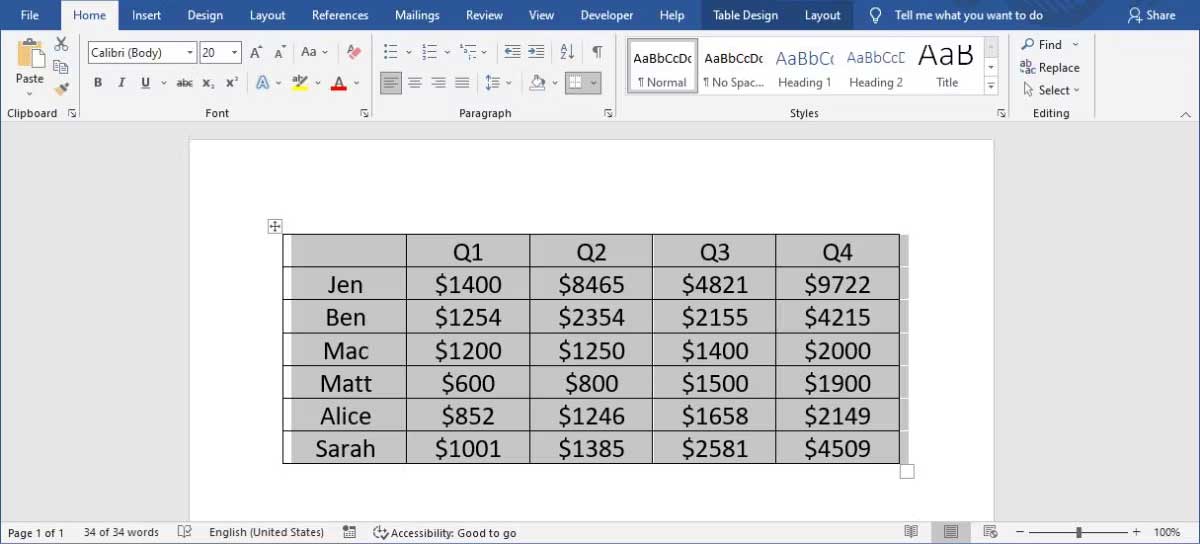
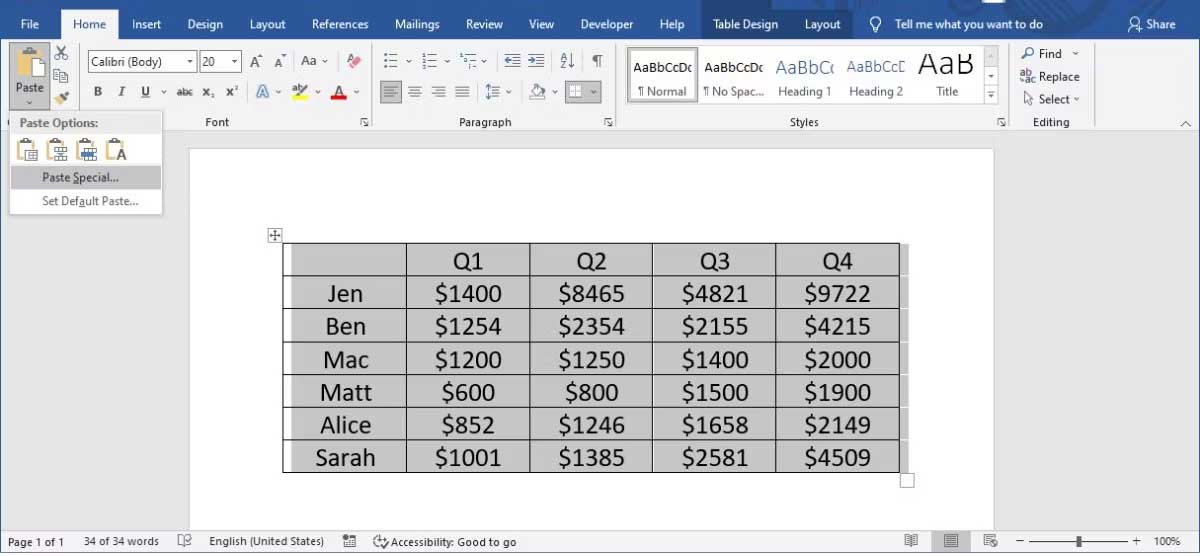
Click chuột phải vào bảng và chọn Cut hoặc Copy. Sau đó, mở tab Home, mở rộng menu Paste thả xuống và click Paste Special.
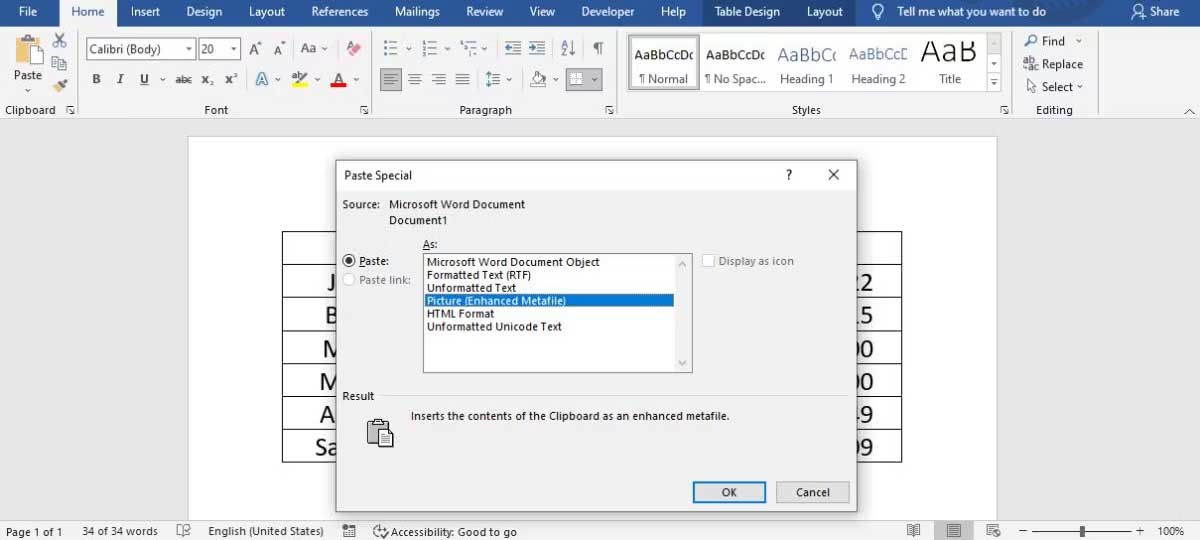
Ở cửa sổ hiện ra, chọn Picture (Enhanced Metafile) và click OK.
Microsoft Word giờ sẽ chèn bảng dưới dạng ảnh. Bạn có thể chỉnh lại kích thước của nó, chọn một trong số các lựa chọn bố cục, thậm chí ngăn hình ảnh di chuyển quanh tài liệu.
Cách lưu ảnh trên máy tính
Sau khi đã chuyển một bảng thành ảnh trong Word, giờ bạn có thể lưu nó vào máy tính. Click chuột phải vào ảnh và chọn Save as Picture. Sau đó, chọn vị trí lưu và kiểu file.
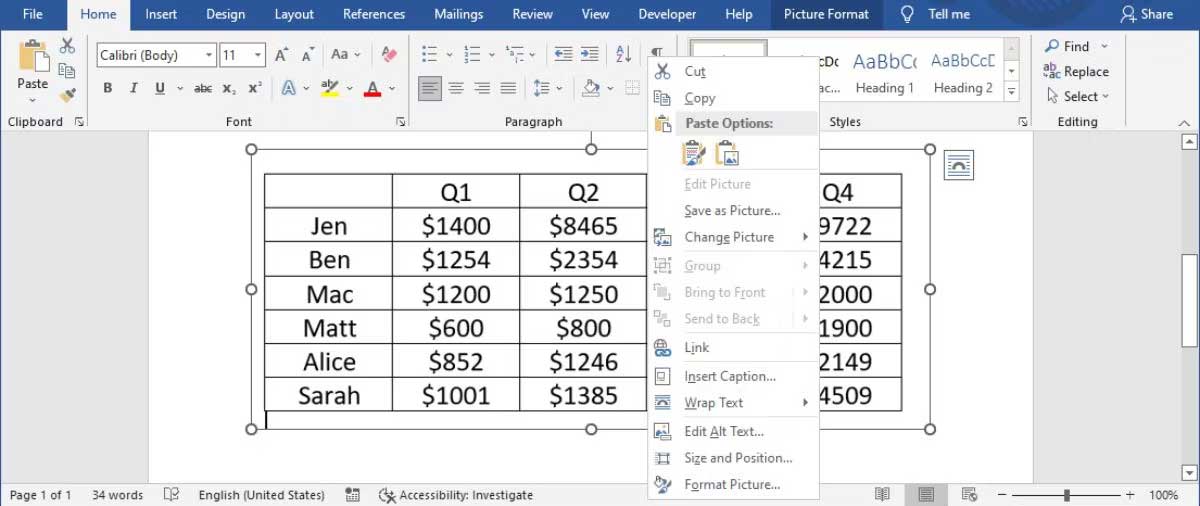
Sử dụng phương pháp này, bạn có thể nhanh chóng dùng ảnh trong ứng dụng khác, chẳng hạn như chèn nó vào bài thuyết trình trên PowerPoint.
Bảo vệ bảng
Giờ bạn đã biết cách biến một bảng thành ảnh và lưu nó bên ngoài Word. Thay vì chia sẻ toàn bộ tài liệu và để đồng nghiệp tìm dữ liệu liên quan, bạn có thể dễ dàng gửi ảnh này đi.
Trên đây là cách chuyển một bảng dữ liệu thành ảnh trong Microsoft Word. Như bạn thấy, cách thực hiện cũng không quá khó. Hi vọng bài viết hữu ích với các bạn.
Go HomePage: Sách Hay 24H hoặc click: Sách hay nhất mọi thời đại, Mua sách online, Bạn đắt giá bao nhiêu, Truyện cổ tích Việt Nam, Mùa xuân nho nhỏ, Tràng giang, Hịch tướng sĩ
Vụ lừa đảo 5 công ty: Huỳnh Thị Huyền Như lĩnh án tù chung thân
Vụ lừa đảo 5 công ty: Huỳnh Thị Huyền Như lĩnh án tù chung thân
Công tắc lên xuống kính tổng cửa trước ...
Công tắc lên xuống kính tổng cửa trước ...

Tốn hàng trăm triệu đồng nâng ngực, cô gái trẻ vẫn phải mặc áo kín mít che ngực lỗi
Tốn hàng trăm triệu đồng nâng ngực, cô gái trẻ vẫn phải mặc áo kín mít che ngực lỗi

Hơn 199+ Hình Anime Girl Lạnh Lùng Cá Tính Đốn Tim Fan
Hơn 199+ Hình Anime Girl Lạnh Lùng Cá Tính Đốn Tim Fan

Giải đáp 0762 là mạng gì và những ý nghĩa tốt đẹp từ đầu số 0762
Giải đáp 0762 là mạng gì và những ý nghĩa tốt đẹp từ đầu số 0762
Những sự kiện khỏa thân hàng đầu thế giới
Những sự kiện khỏa thân hàng đầu thế giới

Hướng dẫn làm nail chân ẩn xà cừ tại nhà: Đẹp như đi salon
Hướng dẫn làm nail chân ẩn xà cừ tại nhà: Đẹp như đi salon

99+ Hình Ảnh ANIME Nữ Quyến Rũ, Nóng Bỏng, Sexy HOT Nhất
99+ Hình Ảnh ANIME Nữ Quyến Rũ, Nóng Bỏng, Sexy HOT Nhất

Cisco IP Phone 6800/7800/8800 Series with Multiplatform (MPP) Firmware
Cisco IP Phone 6800/7800/8800 Series with Multiplatform (MPP) Firmware
Khám Phá Ga tàu điện Cát Linh – Hà Đông: Điểm Nhấn Hiện Đại Giữa Lòng Thủ Đô
Khám Phá Ga tàu điện Cát Linh – Hà Đông: Điểm Nhấn Hiện Đại Giữa Lòng Thủ Đô

Review xem nhiều


Review mới nhất


